Kennst du das? Es ist Sonntagabend, die Präsentation ist morgen, und du starrst auf eine leere PowerPoint-Folie. Der Cursor blinkt. Dein Gehirn auch. Willkommen im Club.
Die gute Nachricht: Du musst das nicht mehr alleine durchstehen. Mittlerweile gibt es richtig gute KI-Tools, die dir eine komplette Präsentation automatisch erstellen — inklusive Design, Struktur und sogar Stichpunkten. Du gibst ein Thema ein, und raus kommt ein fertiges Deck. Klingt zu schön? Ist es fast auch. Aber eben nur fast.
In diesem Artikel vergleiche ich die 5 besten KI-PowerPoint-Tools für Studis. Ich zeige dir, was jedes Tool kann, was es kostet und wo die Grenzen liegen. Denn nicht jedes Glitzer-Tool ist auch wirklich uni-tauglich.
Warum KI für Präsentationen? (Spoiler: Es geht nicht nur um Faulheit)
Bevor wir in die Tools eintauchen: Warum solltest du überhaupt eine KI Präsentation erstellen lassen?
Zeitersparnis ist der offensichtliche Grund. Eine durchschnittliche Uni-Präsentation mit 15 Folien frisst leicht 3–5 Stunden deiner Zeit. Design anpassen, Texte kürzen, Bilder suchen, das Layout zum zehnten Mal ändern — das alles fällt weg, wenn eine KI das Grundgerüst baut.
Aber es gibt noch mehr Gründe:
- Besseres Design: Seien wir ehrlich — die meisten von uns sind keine Design-Profis. KI-Tools haben eingebaute Design-Regeln und sorgen dafür, dass deine Folien nicht aussehen wie eine MySpace-Seite von 2007.
- Strukturhilfe: Du hast 20 Seiten Hausarbeit mit KI geschrieben und musst daraus 10 Folien machen? KI-Tools identifizieren die Kernaussagen und bauen eine logische Struktur auf.
- Weniger Prokrastination: Wenn das Tool dir in 30 Sekunden einen ersten Entwurf liefert, fällt der gefürchtete Anfang weg. Du musst nur noch verfeinern statt von null starten.
- Konsistentes Design: Keine wild gemischten Schriftarten und Farbschemata mehr. Das Tool hält alles einheitlich.
Wichtig: KI-Tools erstellen den ersten Entwurf — du machst daraus eine gute Präsentation. Blindes Copy-Paste ohne Überprüfung ist keine Strategie. Vor allem nicht an der Uni, wo dein Prof gerne Rückfragen stellt.
Die 5 besten KI-PowerPoint-Tools für Uni-Präsentationen
Ich habe mir die populärsten Tools angeschaut und speziell darauf getestet, wie gut sie für akademische Präsentationen funktionieren. Hier ist mein Ranking.
1. Gamma — Der Allrounder für schnelle Ergebnisse
Gamma ist aktuell das beliebteste KI-Präsentationstool — und das zurecht. Du gibst ein Thema oder einen Text ein, und Gamma generiert in Sekunden ein komplettes Deck mit modernem Design.
Was Gamma besonders gut kann:
– Blitzschnelle Erstellung: Thema eingeben, Stil wählen, fertig. In unter einer Minute hast du ein präsentationsfertiges Deck.
– Web-native Präsentationen: Gamma erstellt keine klassischen PowerPoint-Dateien, sondern webbasierte Decks. Die sehen modern aus und lassen sich per Link teilen.
– Import-Funktion: Du kannst PDFs, Word-Dokumente oder sogar URLs hochladen — Gamma verwandelt sie in Folien.
– Gamma Agent: Der KI-Assistent recherchiert im Web, überarbeitet Inhalte und gibt Design-Feedback im Chat.
Preise (Stand 2026):
| Plan | Preis | Was du bekommst |
|---|---|---|
| Free | 0 € | 400 KI-Credits (~10 Präsentationen), Gamma-Branding |
| Plus | 8 $/Monat (jährlich) | Unbegrenzte KI, kein Branding, erweiterte Bildmodelle |
| Pro | 15 $/Monat (jährlich) | Premium-KI, Custom Branding, Analytics, API |
Für die Uni geeignet? Absolut. Der kostenlose Plan reicht für die meisten Semester-Präsentationen locker aus. Einziger Haken: Der Export als PPTX ist möglich, aber das Layout kann dabei etwas verrutschen.
Bewertung: 9/10 — Bestes Gesamtpaket, vor allem für Studis mit kleinem Budget.
2. Microsoft Copilot für PowerPoint — Der Platzhirsch mit KI-Upgrade
Wenn du sowieso schon Microsoft 365 nutzt (und das tun die meisten Studis über die Uni-Lizenz), ist Copilot in PowerPoint der naheliegendste Weg, um eine KI PowerPoint zu erstellen.
Was Copilot besonders gut kann:
– Native Integration: Kein Toolwechsel nötig. Copilot sitzt direkt in PowerPoint und erstellt Folien aus Prompts.
– Zugriff auf deine Daten: Copilot kann Daten aus deinen Word-Dokumenten, Excel-Tabellen und OneDrive-Dateien in Folien verwandeln.
– Übersetzung: Komplette Präsentationen in über 40 Sprachen übersetzen — mit einem Prompt.
– Speaker Notes: Copilot generiert automatisch Notizen für jede Folie. Praktisch für Referate, bei denen du einen roten Faden brauchst.
Preise (Stand 2026):
| Plan | Preis | Voraussetzung |
|---|---|---|
| Copilot Pro | 20 $/Monat | Microsoft 365 Personal/Family |
| Copilot Business | 21 $/Nutzer/Monat | Microsoft 365 Business |
| Copilot Enterprise | 30 $/Nutzer/Monat | Microsoft 365 E3/E5 |
Für die Uni geeignet? Ja, aber teuer. Viele Unis bieten Microsoft 365 kostenlos an — Copilot ist da aber meistens nicht dabei. Der Aufpreis von 20 $/Monat ist für Studis happig. Wenn deine Uni allerdings Copilot-Lizenzen anbietet: Zugreifen.
Bewertung: 7/10 — Top-Integration, aber der Preis drückt die Note für Studis.
3. Canva AI (Magic Design) — Der Design-König
Canva kennt inzwischen jeder, und das AI-Feature „Magic Design“ macht das Tool auch zum ernsthaften KI-Präsentation-Ersteller.
Was Canva AI besonders gut kann:
– Design-Vorlagen: Tausende professionelle Templates, die die KI als Basis nutzt. Die Ergebnisse sehen fast immer gut aus.
– Magic Write: KI-Schreibassistent direkt im Editor — fasst zusammen, formuliert um, generiert Sprechernotizen.
– Magic Media & Dream Lab: KI-Bildgenerierung direkt in Canva. Keine externen Tools nötig.
– Magic Charts: Verwandelt Daten in interaktive Diagramme. Super für Statistik-Seminare.
– Riesige Mediathek: Millionen von Fotos, Icons und Grafiken inklusive.
Preise (Stand 2026):
| Plan | Preis | Was du bekommst |
|---|---|---|
| Free | 0 € | 10 Magic-Design-Generierungen, eingeschränkte KI-Features |
| Pro | 12 $/Monat (jährlich) | Alle KI-Features, Premium-Templates, Brand Kit |
| Teams | 10 $/Nutzer/Monat | Ab 3 Nutzer, Zusammenarbeit |
Für die Uni geeignet? Sehr gut sogar. Die kostenlose Version reicht für gelegentliche Präsentationen. Canva Pro lohnt sich, wenn du regelmäßig Präsentationen, Poster oder Grafiken für die Uni brauchst. Achtung: Der PPT-Export ist im Free-Plan nicht verfügbar.
Bewertung: 8/10 — Bestes Design, aber die KI-Generierung ist weniger tiefgehend als bei Gamma.
4. SlidesAI — Der Google-Slides-Spezialist
Wer Google Slides statt PowerPoint nutzt, sollte sich SlidesAI anschauen. Das Tool funktioniert als Google-Workspace-Erweiterung und generiert Folien direkt in Google Slides.
Was SlidesAI besonders gut kann:
– Direkte Integration: Funktioniert als Add-on in Google Slides. Du bleibst in deiner gewohnten Umgebung.
– Text-zu-Slides: Du gibst einen Text ein (bis zu 12.000 Zeichen im Premium-Plan), und SlidesAI macht Folien daraus.
– Document Upload: Lade PDFs oder Dokumente hoch und lass die KI daraus eine Präsentation bauen.
– Themen-Anpassung: Wähle aus verschiedenen Design-Themes oder nutze eigene.
Preise (Stand 2026):
| Plan | Preis | Was du bekommst |
|---|---|---|
| Basic (Free) | 0 € | 3 Präsentationen/Monat, 2.500 Zeichen, 10 KI-Credits |
| Pro | ~8,33 $/Monat (jährlich) | 10 Präsentationen/Monat, 6.000 Zeichen, Document Upload |
| Premium | ~16,67 $/Monat (jährlich) | Unbegrenzte Präsentationen, 12.000 Zeichen |
Für die Uni geeignet? Gut, aber mit Einschränkungen. Die Zeichenbegrenzung im Free-Plan (2.500 Zeichen) ist sehr knapp für akademische Inhalte. Der Pro-Plan ist preislich fair und reicht für die meisten Bedürfnisse.
Bewertung: 7/10 — Perfekt für Google-Slides-Fans, aber weniger Features als die Konkurrenz.
5. Beautiful.ai — Der Profi für Team-Präsentationen
Beautiful.ai verfolgt einen anderen Ansatz: Statt komplett KI-generierter Decks setzt das Tool auf „Smart Slides“ — intelligente Folientypen, die sich automatisch an deinen Inhalt anpassen.
Was Beautiful.ai besonders gut kann:
– Smart Slides: Jeder Folientyp (Timeline, Vergleich, Aufzählung) hat eingebaute Design-Regeln. Du fügst Inhalt ein, das Layout passt sich automatisch an.
– Brand Control: Farben, Schriften und Logos zentral verwalten. Jede Folie bleibt on-brand.
– KI-Textgenerierung: Texte und Bilder per KI erstellen lassen — direkt im Editor.
– Analytics: Sieh, wer deine Präsentation angesehen hat und wie lange. Nützlich für Gruppenarbeiten.
Preise (Stand 2026):
| Plan | Preis | Was du bekommst |
|---|---|---|
| Pro | 12 $/Monat (jährlich) | Unbegrenzte Präsentationen, KI-Features, Export |
| Team | 40 $/Nutzer/Monat (jährlich) | Brand Control, Collaboration, Analytics |
| Enterprise | Auf Anfrage | SSO, dedizierter Support |
Für die Uni geeignet? Bedingt. Es gibt keinen kostenlosen Plan (nur 14 Tage Test), und der Pro-Plan mit 12 $/Monat ist für Studis nicht gerade günstig. Die Stärken liegen eher im Business-Bereich. Trotzdem: Wer Gruppenarbeiten hat und ein ordentliches Design will, fährt hier gut.
Bewertung: 6/10 — Top-Qualität, aber kein Free-Plan macht es für Studis schwieriger.
Vergleich und Preise auf einen Blick
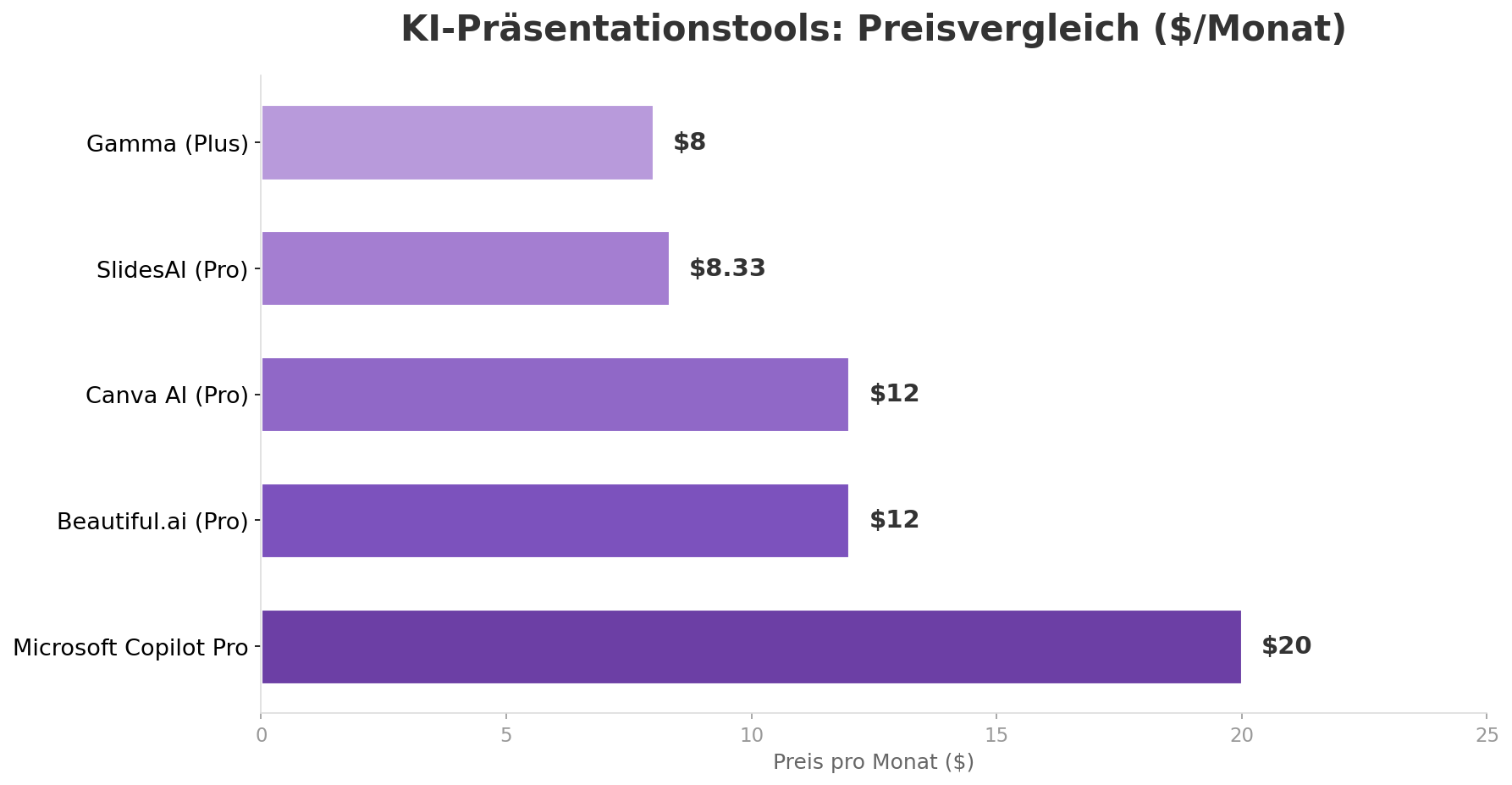
Hier der direkte Vergleich aller Tools — damit du nicht scrollen musst:
| Tool | Free-Plan | Günstigster Paid-Plan | PowerPoint-Export | Beste Stärke |
|---|---|---|---|---|
| Gamma | Ja (400 Credits) | 8 $/Monat | Ja (PPTX) | Schnellste KI-Generierung |
| Copilot | Nein | 20 $/Monat | Ja (nativ) | Native PowerPoint-Integration |
| Canva AI | Ja (10 Designs) | 12 $/Monat | Nur mit Pro | Design-Vorlagen & Mediathek |
| SlidesAI | Ja (3/Monat) | ~8 $/Monat | Ja (Google Slides) | Google-Workspace-Integration |
| Beautiful.ai | Nein (14-Tage-Test) | 12 $/Monat | Ja (PPTX) | Smart Slides & Brand Control |
Meine Empfehlung nach Budget:
- Kein Budget (0 €): Gamma Free — du bekommst 400 Credits und damit locker ein Semester lang Präsentationen.
- Kleines Budget (bis 10 $/Monat): Gamma Plus oder SlidesAI Pro — beide bieten viel für wenig Geld.
- Uni stellt Microsoft 365 mit Copilot: Copilot in PowerPoint — wenn es schon dabei ist, warum nicht nutzen?
- Design-Fokus: Canva Pro — wenn dir das Aussehen besonders wichtig ist.
Tipps für akademische Präsentationen mit KI
KI-Tools liefern dir den Rohbau. Aber damit dein Prof nicht die Augen verdreht, solltest du ein paar Dinge beachten:
1. Immer nachbearbeiten
KI-generierte Inhalte sind ein Startpunkt, kein Endprodukt. Überprüfe alle Fakten, Zahlen und Aussagen. Besonders bei wissenschaftlichen Themen schleichen sich gerne Ungenauigkeiten ein. Wenn du den Text deiner Präsentation noch einmal durchgehen willst, schau dir auch unseren Vergleich der besten KI-Lektorat-Tools an.
2. Quellen hinzufügen
Kein KI-Tool fügt automatisch wissenschaftliche Quellen ein. Das musst du selbst machen. Tipp: Füge auf der letzten Folie eine Literaturliste ein und verweise im Text auf die wichtigsten Quellen.
3. Weniger Text, mehr Punkte
Die meisten KI-Tools packen zu viel Text auf die Folien. Kürze radikal. Eine gute Faustregel: Maximal 6 Bullet Points pro Folie, maximal 6 Wörter pro Punkt (die 6×6-Regel).
4. Eigene Grafiken einbauen
Wenn du empirische Daten hast (Umfrageergebnisse, Statistiken), erstelle eigene Diagramme. Das zeigt dem Prof, dass du dich wirklich mit den Daten beschäftigt hast — und nicht nur ein KI-Tool angeworfen hast.
5. Sprechernotizen nutzen
Viele der genannten Tools generieren Speaker Notes. Nutze sie als Grundlage, aber formuliere sie in deinen eigenen Worten um. So klingst du natürlicher und bist besser auf Rückfragen vorbereitet.
6. Den KI-Einsatz transparent machen
Immer mehr Unis haben Richtlinien zum Umgang mit KI. Informiere dich, ob du den Einsatz von KI-Tools deklarieren musst. Im Zweifelsfall: Lieber einmal zu viel erwähnen als einmal zu wenig. Mehr dazu, wie du ChatGPT für Hausarbeiten richtig einsetzt, findest du in unserem separaten Guide.
7. Vorher testen
Teste dein bevorzugtes Tool nicht erst am Abend vor der Präsentation. Mach einen Probelauf mit einem unwichtigen Thema, damit du weißt, wie das Tool tickt und wo du nachhelfen musst.
Fazit: Welches KI-Tool für deine nächste Uni-Präsentation?
Die Zeiten, in denen du stundenlang an PowerPoint-Folien basteln musstest, sind vorbei. Alle fünf Tools in diesem Vergleich können dir eine solide Grundlage für deine Präsentation automatisch erstellen — in einem Bruchteil der Zeit.
Mein persönlicher Favorit für Studis: Gamma. Der großzügige Free-Plan, die schnelle Generierung und das moderne Design machen es zum besten Einstiegstool. Wenn du bereits Canva nutzt, ist Magic Design eine nahtlose Ergänzung. Und wer fest im Google-Ökosystem steckt, wird mit SlidesAI glücklich.
Am Ende gilt aber: Die beste KI-Präsentation ist die, die du danach noch selbst überarbeitet hast. Die KI liefert die 80 % — die letzten 20 % machst du. Und genau diese 20 % sind es, die den Unterschied zwischen „ganz okay“ und „richtig gut“ ausmachen.
Also: Tool runterladen, Thema eingeben, Ergebnis polieren. Dein Sonntagabend-Ich wird dir danken.
Dieser Artikel wurde zuletzt am 8. März 2026 aktualisiert. Preise können sich ändern — schau für aktuelle Infos direkt auf den Websites der Anbieter.