Ein Logo mit bzw. Bilder mit ChatGPT zu erstellen ist ein einfacher und effektiver Weg, individuelle und unverwechselbare Designs zu generieren. Dank der Integration von DALL·E 3 in ChatGPT kannst du mühelos beeindruckende KI-Logos kreieren – ideal für Gründer, die ein kostenloses und kreatives Logo suchen. Hierbei hilft dir eine präzise Prompt, die direkt zu deinen Vorstellungen passt.
Ein aussagekräftiges Logo spielt eine entscheidende Rolle beim Aufbau deiner Marke – besonders wenn das Budget begrenzt ist. Mit ChatGPT erhältst du eine kostengünstige und kreative Alternative, die dir ermöglicht, auch ohne teure Designer oder Software deine Markenidentität visuell umzusetzen.
Mit Hilfe von ChatGPT kannst du wesentlich schneller und effizienter beeindruckende Designs erstellen, die deine Marke visuell ansprechend repräsentieren. Die Erstellung von deinem Logo mit ChatGPT wird sehr wahrscheinlich nicht nach der ersten Prompt optimal sein. Zudem erhältst du das Logo nur im WebP-Format und nicht in mehreren Dateiformaten wie SVG, JPG, PDF und so weiter, wie es bei vollwertigen KI-Logogeneratoren der Fall ist.
Die gute Nachricht ist, dass ChatGPT das Erstellen der Prompt für DALL-E 3 übernimmt. Du kannst einfach mit einer deutschen Prompt in ChatGPT Logos erstellen lassen. ChatGPT wandelt diese automatisch in eine passende Prompt für DALL-E 3 um.
In diesem Artikel werde ich dir Schritt-für-Schritt zeigen, wie du kostenlos mit ChatGPT Logos erstellen kannst. Des Weiteren gibt es eine kleine Checkliste, wie ein gutes Logo aufgebaut ist. Abschließend zeige ich dir in einem Beispiel, wie du dein erstes Logo mit ChatGPT erstellen kannst. Du kannst die Prompts gerne kopieren und parallel in ChatGPT dein Logo erstellen.
Expertentipp: KI-Logogeneratoren für das Erstellen von Logos mit Hilfe von künstlicher Intelligenz inklusive der kommerziellen Nutzungsrechte.
Warum ChatGPT für die Logo-Erstellung nutzen? – Vorteile und Gründe im Überblick
Ich sehe drei überzeugende Gründe, warum du dein Logo mit ChatGPT erstellen solltest:
- Kostenlos: OpenAI stellt in ChatGPT die Modelle GPT-4 und GPT-4V für alle kostenlos zur Verfügung. In der kostenlosen Version hast du leider nur wenige Nachrichten, bis du das Limit erreichst. Dennoch ist es eine kostenlose Möglichkeit, um mit KI Logos zu erstellen.
- Kreativität: ChatGPT wird dir ein Logo bzw. ein Bild basierend auf deiner Eingabe erstellen. Es kommt oft vor, dass ChatGPT dann das eine oder andere Logo entwirft, welches du nicht im Kopf hattest, es dir dafür aber umso mehr gefällt. Ein weiterer Vorteil ist, dass du die Eingabe der jeweiligen Bilder sehen kannst. So kannst du eine Eingabe von ChatGPT kopieren, anpassen und schließlich dein perfektes KI-generiertes Logo erstellen lassen.
- Effizienz & Schnelligkeit: ChatGPT erstellt dir dein Logo innerhalb von Sekunden. Da können selbst die schnellsten Designer nicht mithalten. Wenn du einen Text oder einen Slogan unter deinem Logo haben möchtest, dann kannst du das kostenlos mit Canva machen.
Gerade wenn Kreativität nicht deine Stärke ist, ist der zweite Punkt ein überzeugendes Argument für die Verwendung von ChatGPT zur Logoerstellung.
Lesetipp: In diesem Artikel habe ich den KI-Logogenerator Logo Diffusion getestet. Mit diesem Logogenerator kannst du Logos mit Hilfe von Stable Diffusion erstellen. Die Qualität von Stable Diffusion ist mindestens so gut wie die von DALL-E 3. Als Alternative würde auch noch die kostenlose Bilder-KI Flux in Frage kommen.
So erstellst du dein eigenes Logo mit ChatGPT – Schritt-für-Schritt-Anleitung
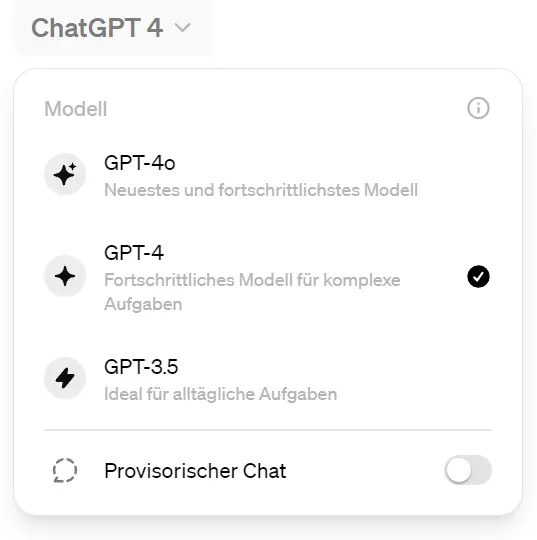
Inzwischen ist die Plus-Mitgliedschaft nicht mehr erforderlich, da OpenAI das GPT4o-Modell von ChatGPT kostenlos zur Verfügung stellt. Das bedeutet, dass du jetzt kostenlos Logos mit Hilfe von GPT-4 und DALL-E erstellen kannst, ohne tief in die Tasche greifen zu müssen. Ideal, um kreative Designs zu entwickeln.
Das gilt nicht nur für Logos, sondern generell wenn du KI-Bilder in ChatGPT erstellen möchtest. Solltest du dennoch die Plus-Mitgliedschaft erworben haben, dann verwende das GPT-4 Modell, da du dort mehr Bilder in kürzerer Zeit generieren darfst.
Kann ChatGPT auch Texte in Bilder integrieren? – Funktionen und Einschränkungen
Mit ChatGPT ist es sogar möglich, Texte direkt in deinen Bildern zu generieren. Das Generieren von Text in einem Bild klappt bei den meisten KI-Bildgeneratoren nicht wirklich gut. Oft ist der Text verschoben oder es sind nur irgendwelche Buchstaben sinnfrei zusammengewürfelt. Leider kommt das auch noch ab und an vor, wenn du mit ChatGPT dein Logo erstellst. Wenn du ein Logo mit Namen erstellen möchtest, dann wirst du bei diesen KI-Logogeneratoren fündig.
Als kostenlose Alternative kannst du dein Logo mit DALL-E in ChatGPT4o erstellen und in deiner Prompt angeben, dass keine Texte generiert werden sollen. Sobald du mit deinem kostenlosen Logo zufrieden bist, kannst du es herunterladen und in Canva die Texte hinzufügen. Der kostenlose Plan von Canva ist dafür ausreichend. Zum Beispiel habe ich in diesem Artikel ChatGPT und Canva verwendet, um mit künstlicher Intelligenz Plakate und Thumbnails zu erstellen.
Wie kann ich mit ChatGPT das erstellte Logo bearbeiten?
Du kannst das bereits generierte Logo, welches von ChatGPT erstellt wurde mit Hilfe von Chained Prompting anpassen. Das bedeutet, dass du mit ChatGPT einen Dialog führst und Feedback gibst. Dein Feedback bzw. deine Prompt muss natürlich so formuliert sein, dass ChatGPT deine Anforderungen auch richtig interpretieren kann.
Zusätzlich kannst du die Bilder in ChatGPT mit einer sogenannten Inpainting-Funktion bearbeiten. Dabei markierst du einen Bereich mit einem Pinsel, gibst deine Prompt ein und ChatGPT bzw. DALL-E generiert den maskierten Bereich neu. In diesem YouTube-Video zeige ich dir anhand von mehreren Beispielen, wie die Inpainting-Funktion funktioniert.
Nach bereits drei Versuchen hatte ich ein vollwertiges Logo mit der Überschrift „Helped by a Nerd“. Für diese Logoerstellung habe ich lediglich 3 Minuten gebraucht:
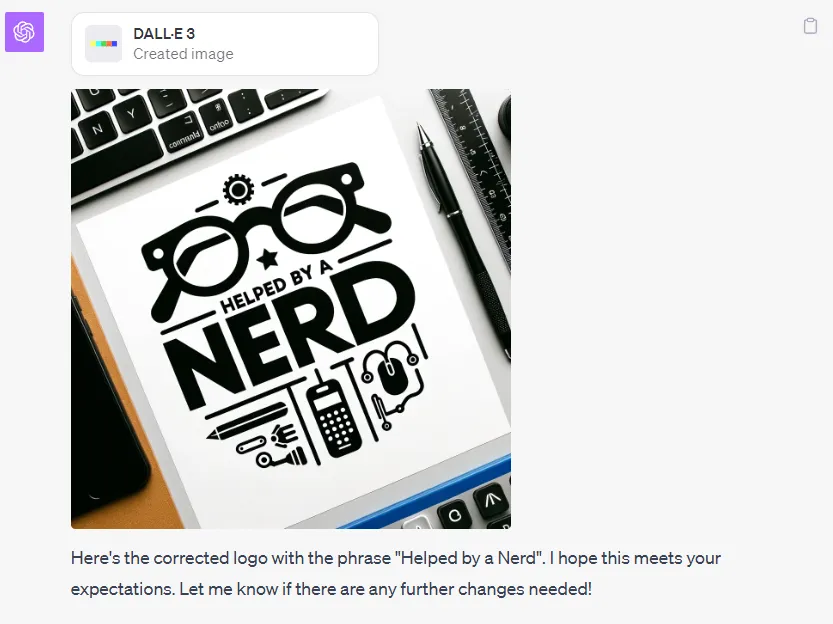
Wenn du Texte in deinen Logos mit ChatGPT generieren möchtest, dann stell dich darauf ein, dass es eventuell mehrere Anläufe brauchen wird. Hier hilft nur Trial and Error und Geduld.
Erstelle in 3 Schritten dein eigenes Logo mit ChatGPT
Ein Logo oder Bild mit ChatGPT zu erstellen, ist einfacher als man denkt. Jedoch musst du diesen Prozess strategisch angehen und nicht einfach wild auf deine Tastatur tippen. Orientiere dich einfach an die nachfolgenden Schritte, dann wird die Logoerstellung zum Kinderspiel.
Schritt 1: Brainstorme, bevor du dein Logo mit ChatGPT erstellst
Das ist ein wichtiger Schritt. Nimm dir ausreichend Zeit, bevor du anfängst, dein Logo von ChatGPT erstellen zu lassen.
Du brauchst eine solide Grundlage für ein gutes Logo. Ansonsten gehst du die Gefahr ein, dass du danach mit deinem Logo unzufrieden bist. Und vertrau mir, sollte dir das Logo nicht gefallen, dann wirst du dich immer und immer wieder darüber ärgern, wenn du es auf deiner Webseite oder woanders siehst.
Du kannst dir einfach folgende Fragen stellen, um ein gutes Logo mit ChatGPT zu erstellen:
- Welches Bild bzw. welche Botschaft möchtest du an deine Zielgruppe vermitteln?
- Wie kannst du deine Werte in einem Logo visuell darstellen?
- Möchtest du deinen Firmennamen oder Ähnliches im Logo einbauen?
- Wo wirst du dein Logo verwenden? Du solltest zum Beispiel bei einem Favicon darauf achten, dass man das Logo auch gut erkennen kann, wenn es sehr klein ist.
- Wähle die Farbe für dein Logo. Solltest du dir nicht sicher sein, dann kannst du dich beispielsweise von einem Farbgenerator inspirieren lassen. Ich nutze dafür gerne Coolors.
Im dritten Schritt kannst du dich für zwei Möglichkeiten entscheiden:
- ChatGPT den Text auf deinem Logo generieren lassen.
- ChatGPT bitten, eine Aussparung frei zu lassen. Anschließend kannst du das Logo mit der gewünschten Schriftart händisch einfügen.
Wenn du zum Beispiel ein Vereinswappen erstellen möchtest oder gerade dabei bist, dir ein Fitness-Logo zu erstellen, dann würde ich dir empfehlen, dass du keine Texte generierst. In diesem Fall ist es besser, wenn du den Fokus auf das Design selbst legst und Texte im Nachgang hinzufügst. Das Hinzufügen von Texten kannst du zum Beispiel kostenlos in Canva machen.
Schritt 2: Erstelle eine ChatGPT Prompt für dein Logo
Die erste Eingabe ist der Ausgangspunkt für dein Logo mit ChatGPT. Achte darauf, dass deine Eingabe prägnant und klar formuliert ist, um die besten Ergebnisse zu erzielen.
Tipp: Sollten die erstellten Logos von ChatGPT überhaupt nicht passen, dann lohnt es sich oft, einen neuen Chat zu beginnen, da du so den Kontext aus den vorherigen Nachrichten nicht mehr hast.
Schritt 3: Bearbeite dein Logo mit ChatGPT
Ist dein erstes Logo mit Chatgpt generiert, dann hast du deinen Ausgangspunkt, um in die Feedbackrunde mit ChatGPT zu gehen. In diesem Schritt kannst du mit Hilfe von ChatGPT dein Logo anpassen und beispielsweise:
- Farb- und Designauswahl anpassen
- Den Stil anpassen. Beispielsweise futuristisch oder im Cartoon Stil
- Texte in dein Logo einbinden
Zum besseren Verständnis, werde ich dir die drei Schritte an einem Beispiel zeigen.
Beispiel: Fitness Logo mit ChatGPT erstellen
Gehen wir davon aus, dass du ein Logo für deine neue Sportmarke entwickeln möchtest. Dafür beginnen wir mit dem ersten Schritt – Brainstorming.
Du bist mein Geschäftspartner und wir entwerfen aktuell das Logo für unsere Fitnessmarke. Wir verkaufen hauptsächlich T-Shirts sowie Hoodies. Welche Eigenschaften sollte unser Logo haben, wenn unsere Zielgruppe Hardcore Bodybuilder sind?
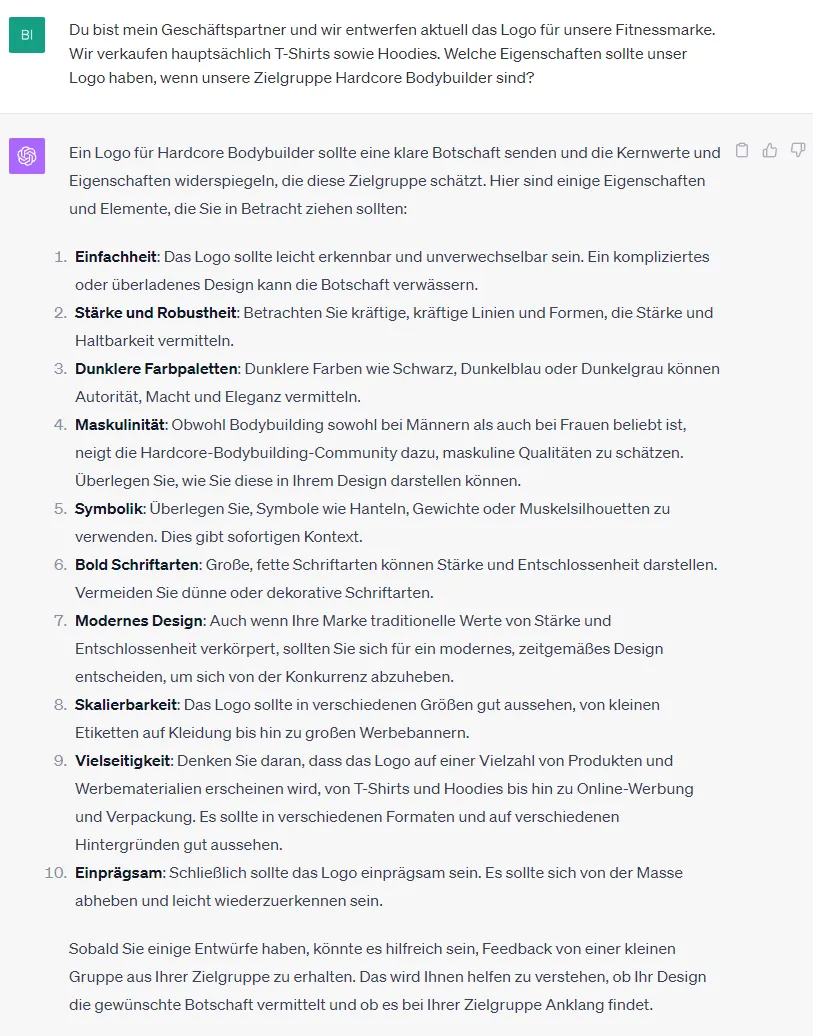
Im zweiten Schritt erstellen wir unsere erste Prompt. Ich habe mich für folgende Prompt entschieden:
Erstelle ein Logo für meine Fitessmarke. Das Logo enthält einen muskulösen Bären, welcher Stärke und Robustheit symbolisiert. Verwende eine dunkle Farbpalette.
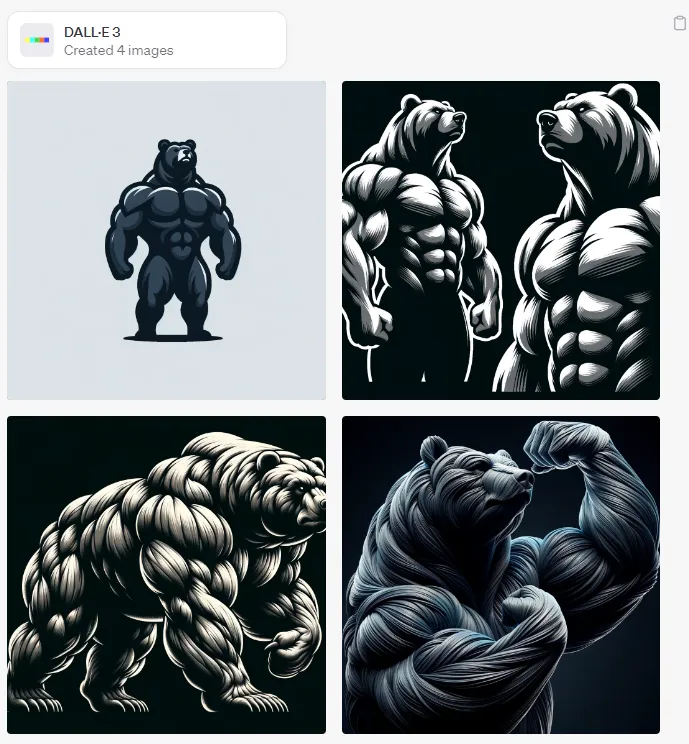
ChatGPT hat uns direkt vier Varianten erstellt. Ich habe mich für das Bild links unten entschieden und bin damit in den dritten Schritt gegangen.
Das Ziel ist es, dass wir am Ende einen Bären haben, der auf beiden Beinen steht und eine Langhantel festhält. Hier ist es wichtig, dass man die Prompts nach und nach erstellt. Dann kann man Stück für Stück sein Logo anpassen. Daher war die nächste Prompt:
Der Bär soll auf beiden Beinen stehen, so dass man die Brust erkennen kann.
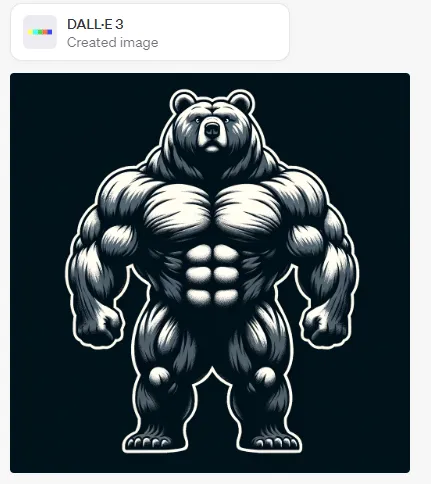
Jetzt fehlt uns noch die Langhantel. Für die Langhantel habe die folgende Prompt verwendet:
Der Bär soll eine Langhantel halten, welche leicht gebogen ist. Das Gesicht vom Bär ist dabei angestrengt.
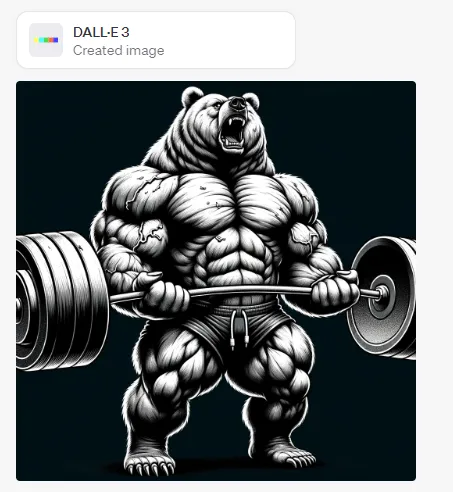
Von hier aus kann man so lange das Logo bzw. das Bild optimieren, bis es einem zusagt. Es ist wichtig, dass man hier nicht die Geduld verliert und viel experimentiert.
Pro Tipp: Solltet ihr merken, dass die Logos in ChatGPT total abweichen, dann lohnt es sich oft ein neuen Chat zu starten. Ich habe die Erfahrung gemacht, dass ChatGPT sich manchmal zu stark an dem vorherigen Bild orientiert und man das Design dann nicht mehr problemlos anpassen kann.
Konsistente Logos erstellen
Das Erstellen von konsistenten Bildern funktioniert mit Hilfe der Seed-Nummer. Verwende dafür die Prompt:
give me the seed number

Anschließend wird ChatGPT dir die Seed-Nummer geben und mit dieser kannst du zum Beispiel das Farbschema ändern:
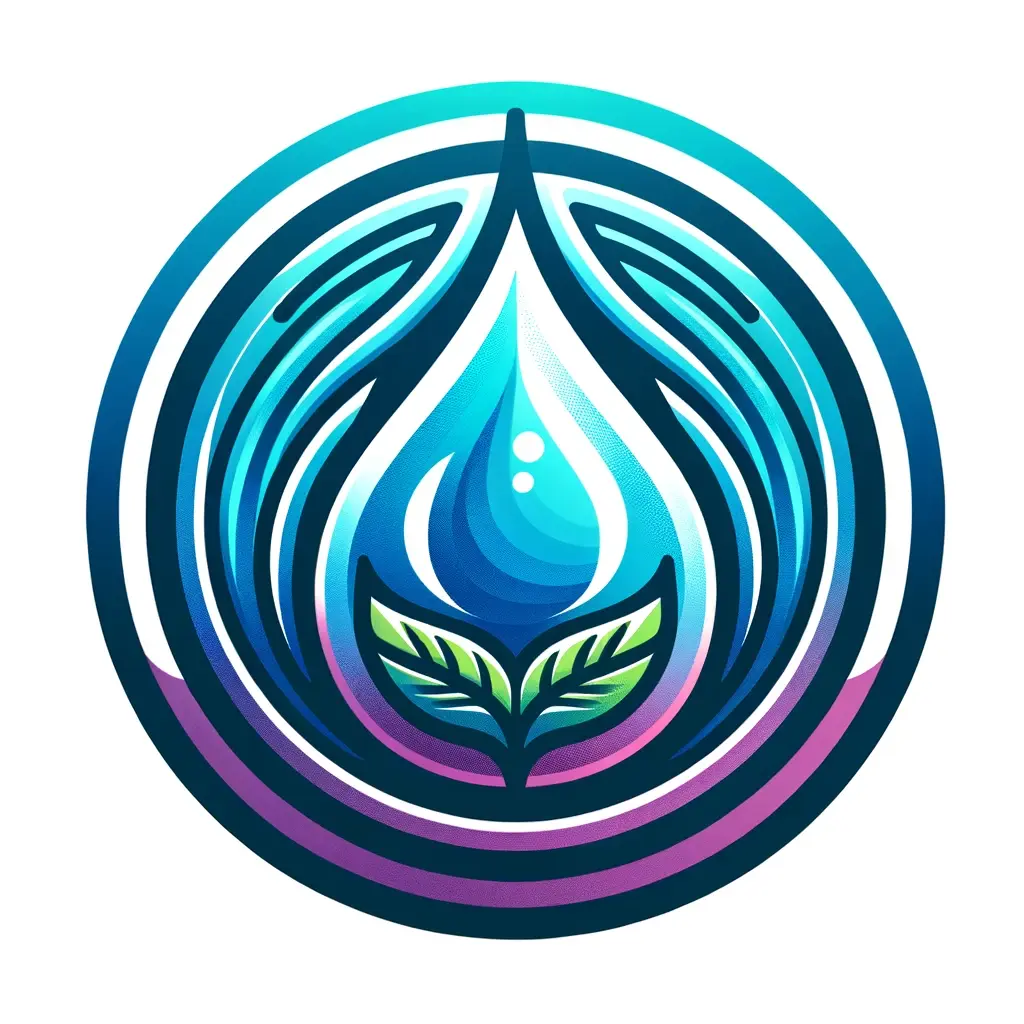
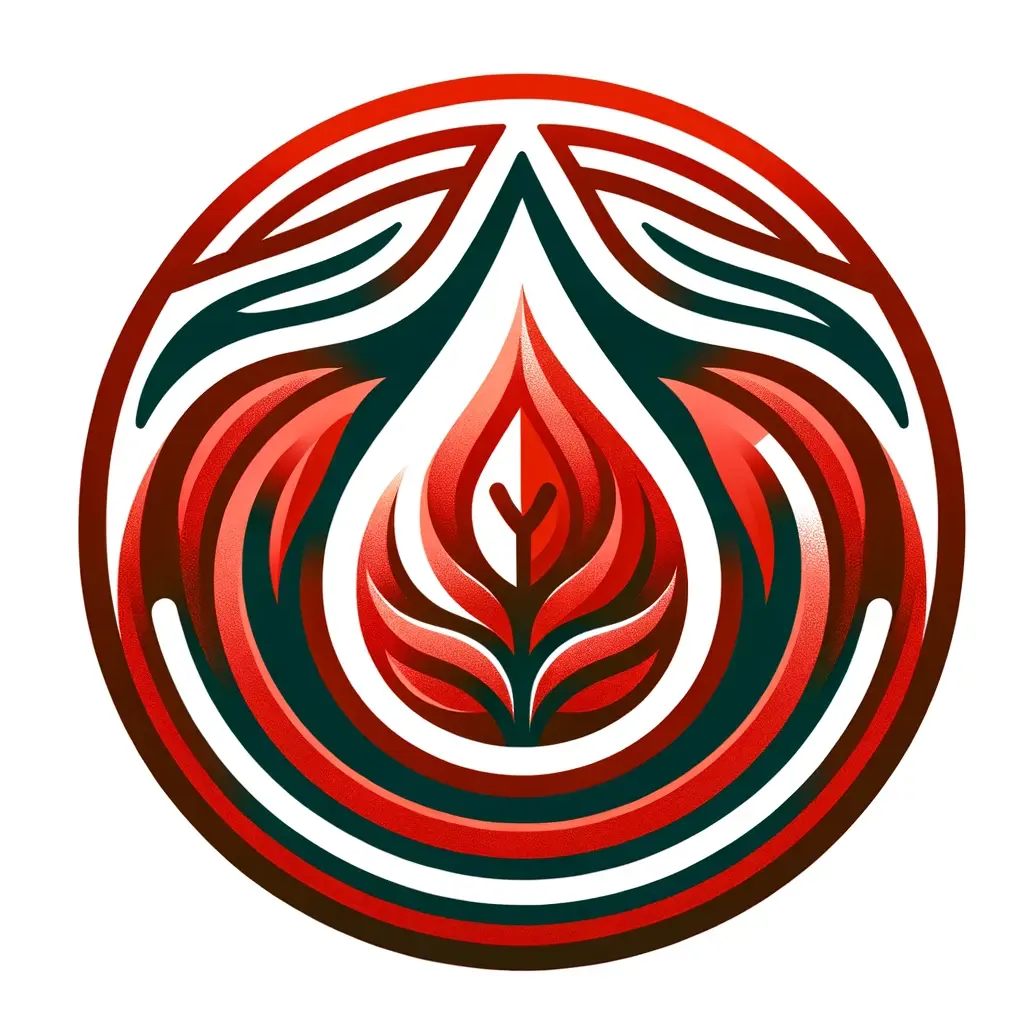
Leider sind die Logos nicht zu 100 % identisch. Dennoch ist es eine gute Möglichkeit, um konsistente Bilder mit ChatGPT zu erstellen.
Die besten Custom GPTs, um mit ChatGPT Logos zu erstellen
Seit dem 6. November 2023 kannst du in ChatGPT spezielle Custom GPTs nutzen, um dein Logo zu erstellen. Diese Custom GPTs sind darauf spezialisiert, optimierte Ergebnisse für die Logoerstellung zu liefern, indem sie deine Eingaben in professionelle Design-Prompts umwandeln.
Mittlerweile gibt es über tausende von Custom GPTs. Ich habe einige getestet und die besten Custom GPTs zum erstellen von Logos gefunden. Der Vorteil an diesen ChatGPTs ist, dass im Hintergrund deine Eingabe zu einer Logo Design Prompt umgewandelt wird.
The Glibatree Art Designer
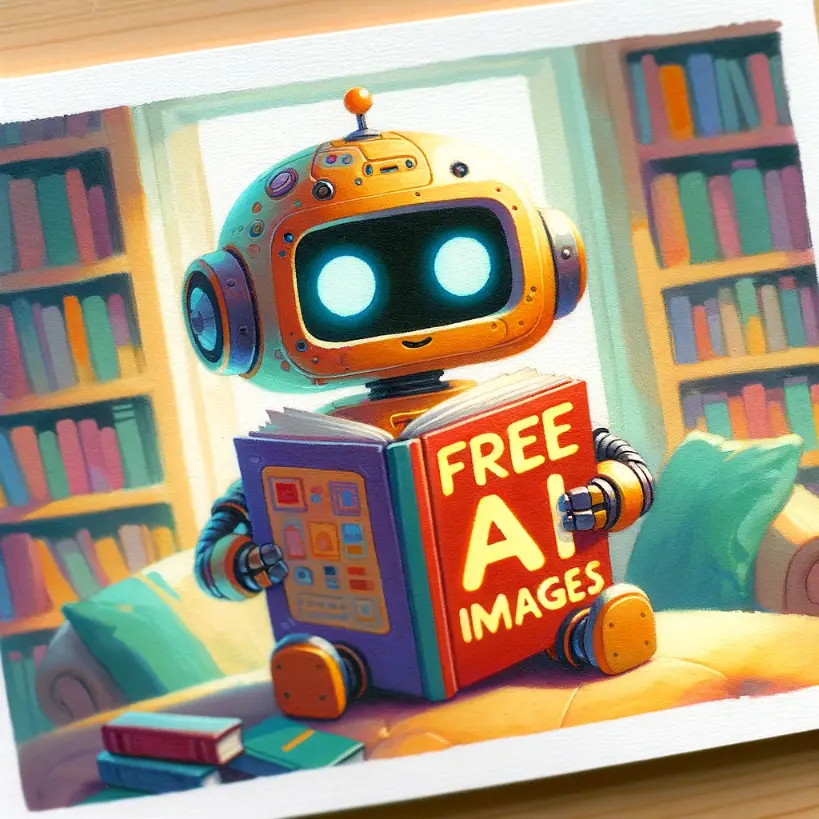
Der Custom GPT „The Glibatree Art Designer“ ist mein Favorit und macht das Erstellen von Logos mit ChatGPT zum Kinderspiel. Dieser Chatbot wurde von dem YouTuber Glibatree erstellt. Mit diesem Custom GPT kann man sogar Plakate erstellen, da der Entwickler darauf geachtet hat, dass Texte richtig dargestellt werden. Solltest du ChatGPT zum Erstellen von Logos verwenden, dann achte darauf, dass du in der Prompt das richtige Format übergibst. Zudem bekommt man direkt mehrere Varianten anstatt nur ein einziges Bild.
Des Weiteren wandelt dieser GPT deine Prompt durch das Anhängen von wichtigen Attributen in eine bessere Prompt um. Beispielsweise wurde die Prompt:
a robot holding a book with a cover „FREE AI IMAGES“
in die folgende umgewandelt:
A digital painting of a robot holding a book titled „FREE AI IMAGES“, the robot sleek and modern, with a curious expression as if analyzing the book. The book cover is bold and colorful, prominently featuring the title. The setting is a futuristic library, with shelves of books and digital screens in the background. Drawn with: sharp, clean lines for the robot, vibrant colors on the book cover, detailed futuristic setting, glibatree prompt, hd quality, natural look –ar 1:1


Zudem habe ich mir auch ein Logo erstellen lassen, welches einen Adler symbolisiert:
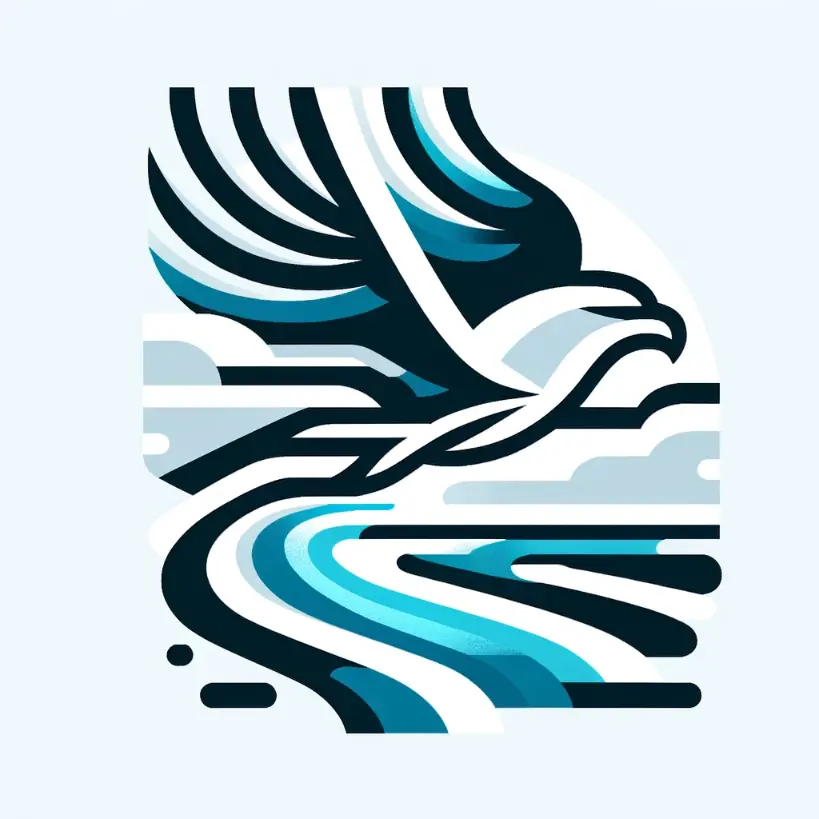
Bei diesem Logo könnte ich mir gut vorstellen, dass man es als Firmenlogo für eine Fluggesellschaft oder ein Reisebüro verwenden könnte. Passende Texte könnte man ohne viel Arbeit mit Hilfe von Canva hinzufügen.
ChatGPT Custom GPTs für Logos
Die nachfolgenden Custom GPTs sind vor allem für das Erstellen von Logos und Designs mit Hilfe von ChatGPT spezialisiert:
- Logo Maker: Unterstützt dich bei der Erstellung deines Logos sowie beim Designprozess.
- Logo Crafter: Überarbeitet bestehende Logos und gibt Tipps für gute Farbpaletten, Schriftarten und mehr.
- Logo Muse: Spezialisiert auf die Erstellung von minimalistischen Logos.
- Brand Builder: Unterstützt dich nicht nur bei der Erstellung von deinem Logo, sondern auch bei dem Aufbau deiner Marke.
- Logo AI: Besonders gut geeignet für Anfänger, da dieser Custom GPT dich Schritt-für-Schritt durch die Logoerstellung bringt.
- LogoGPT: Wandelt deine Skizze in Logos um.
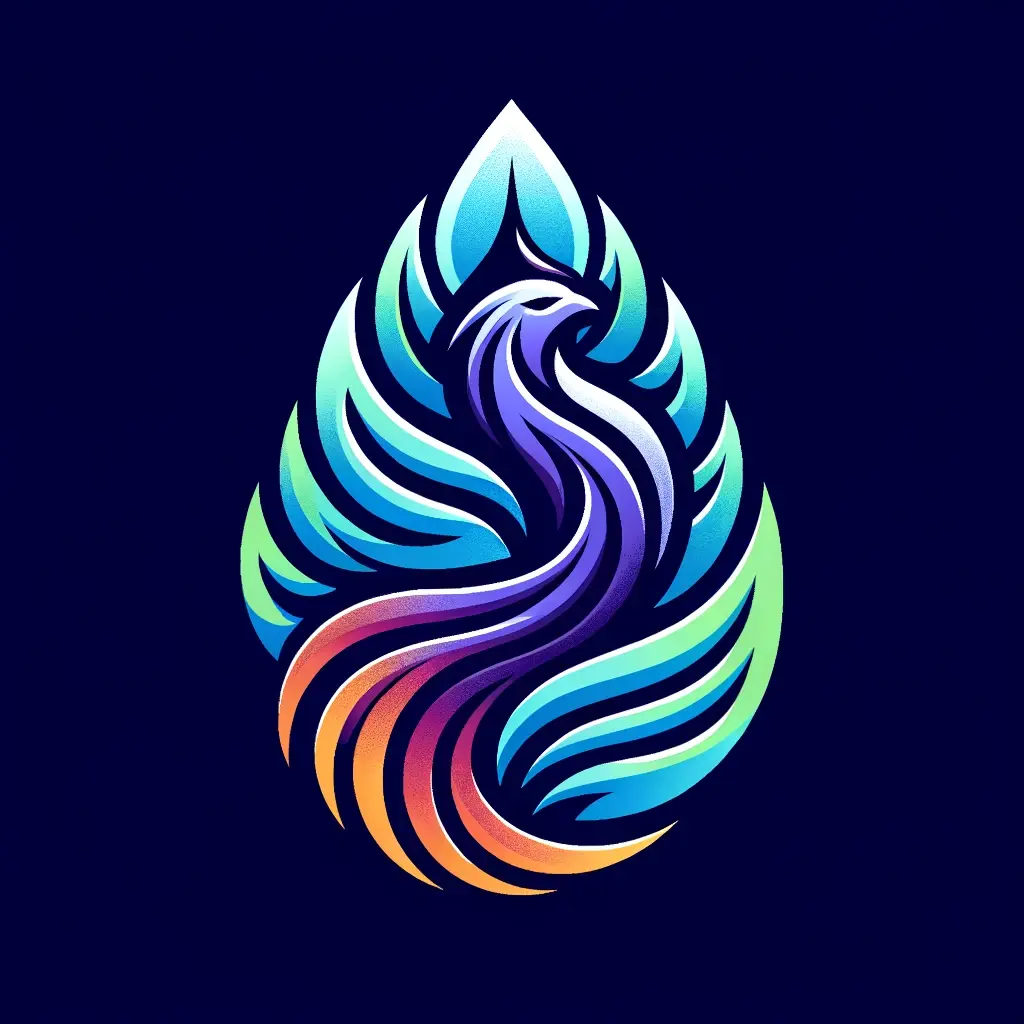
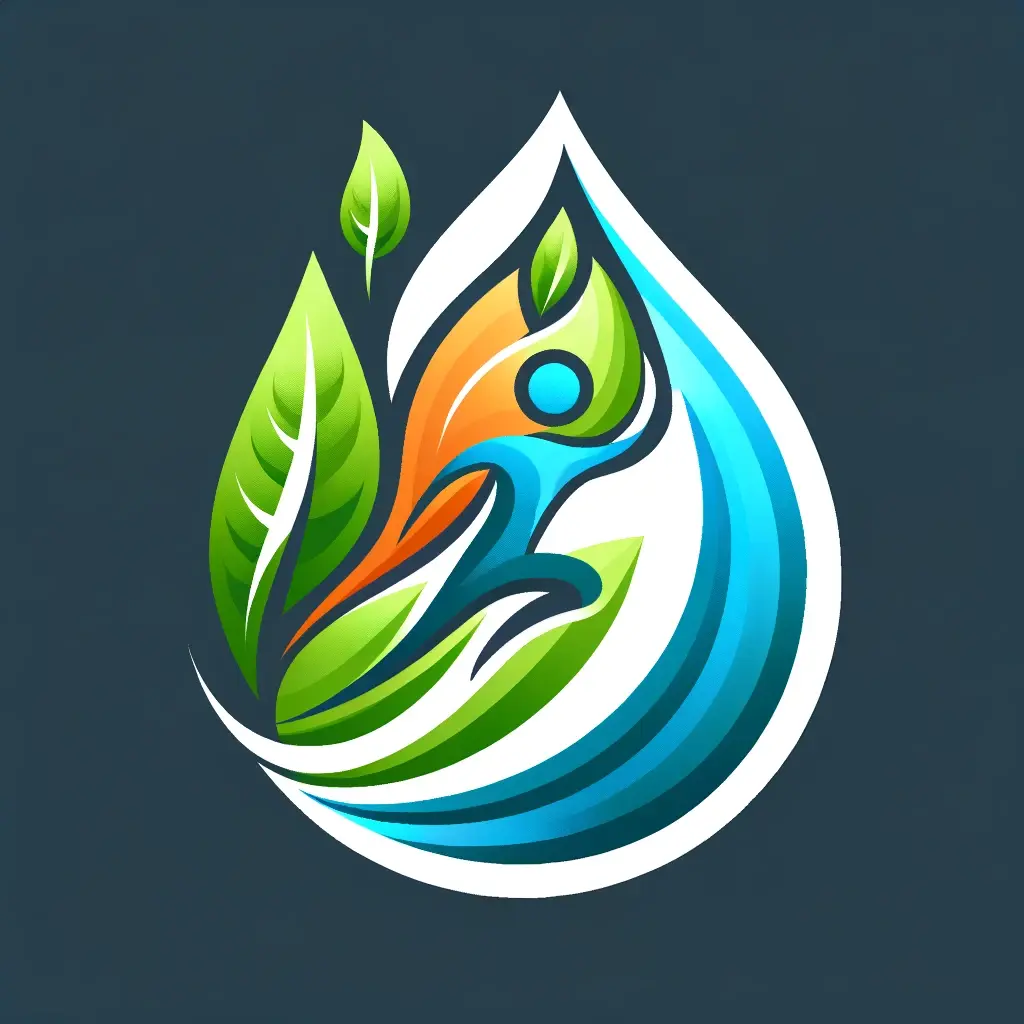
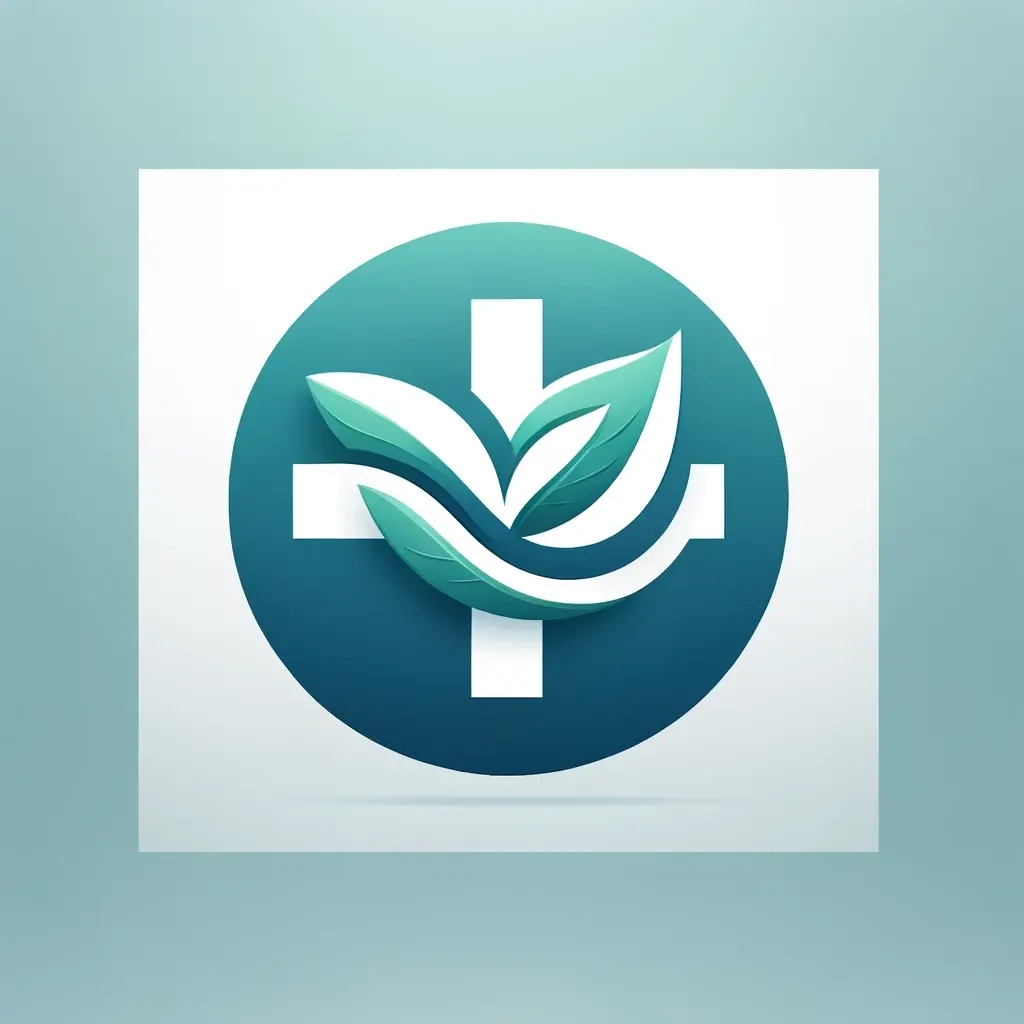
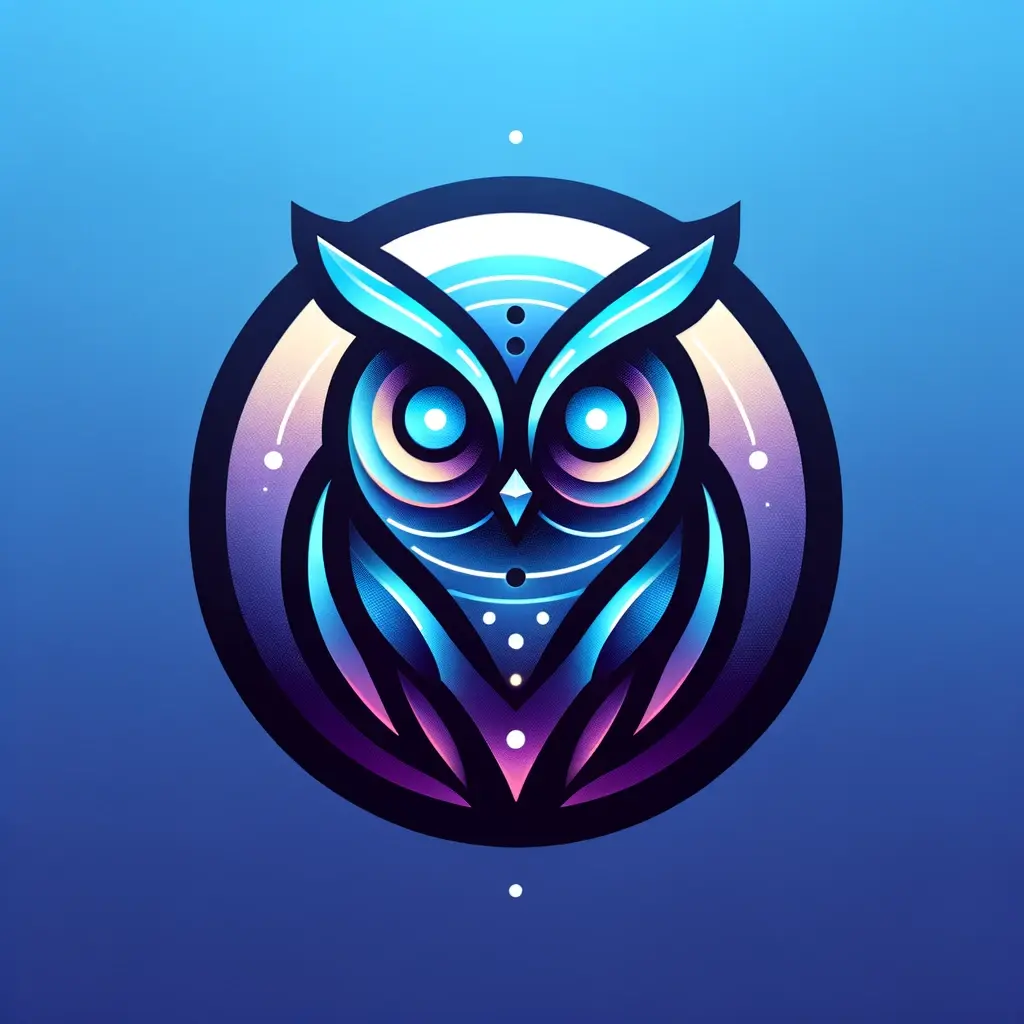
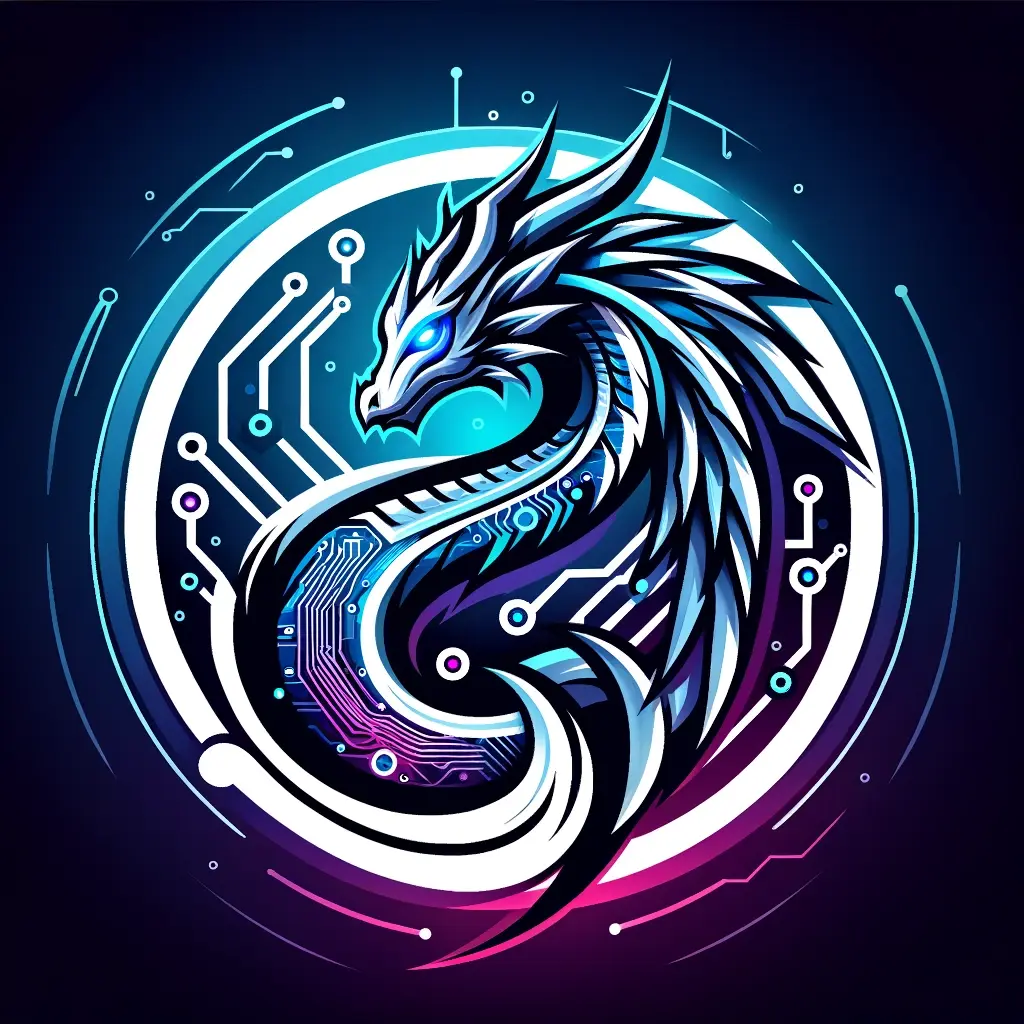
Hier sind ein paar ChatGPT Logo Beispiele, welche ich mit den zuvor genannten Custom GPTs erstellt habe:
Fazit: Sollte man sein Logo mit ChatGPT erstellen?
Ich verwende mittlerweile seit mehreren Monaten ChatGPT, um Bilder mit KI zu erstellen. Die Qualität der KI-generierten Logos gefällt mir sehr gut. Außerdem sollte man nicht vergessen, dass man für die Logos von ChatGPT kein Geld ausgeben muss. Überwiegend nutze ich DALL-E 3 und SDXL für meine Thumbnails.
Dennoch finde ich, dass es sinnvoll ist, auf einen KI-Logogenerator umzusteigen, weil man dort auch die Bildrechte erwerben kann. Alle Logos, die du kostenlos mit ChatGPT erstellst, gehören im übertragenen Sinne nicht dir, da es keine Bildrechte auf die KI-generierten Bilder von DALL-E gibt. Solltest du dein Logo beispielsweise mit LogoAI oder Looka erstellen, dann erhältst du eine Rechnung, mit der du beweisen kannst, dass das Logo dir gehört.
Ich denke, dass die Wahrscheinlichkeit sehr gering ist, dass eine fremde Person dein Logo stiehlt. Dennoch wäre es extrem ärgerlich, wenn es passieren sollte und du nichts dagegen tun könntest.
Häufig gestellte Fragen (FAQs)
Kann ChatGPT auch Bilder erzeugen?
ChatGPT kann nicht nur Bilder erzeugen, sondern auch in Bildern suchen. Das Erstellen von Bildern mit ChatGPT ist dank des ChatGPT4o-Modells kostenlos. Zusätzlich wird in diesem Modell auch ChatGPT Vision angeboten. Das bedeutet, dass du mühelos Bilder erzeugen sowie analysieren kannst.
Kann ChatGPT Poster erstellen?
Du kannst ChatGPT auch als Design-KI verwenden. Es spielt keine Rolle, ob du am Ende ein Logo, Plakat, Thumbnail oder Poster mit ChatGPT erstellen möchtest. DALL-E ist in der Lage, verschiedene Bilder in verschiedenen Auflösungen zu erstellen. Es hängt von dir ab, wofür du dein Bild am Ende verwendest. Ich erstelle beispielsweise regelmäßig kostenlos meine Thumbnails und Featured Images mithilfe von DALL-E, SDXL sowie Canva.
Kann ChatGPT designen?
ChatGPT kann dir mit Hilfe von DALL-E sowie ChatGPT-Vision beim Design deiner Bilder helfen. Beispielsweise kannst du deine KI-generierten Bilder in ChatGPT mit DALL-E iterativ optimieren oder bearbeiten mit Hilfe von Inpainting. Alternativ kannst du auch ein bereits existierendes Bild verwenden, um dir von ChatGPT Feedback zu deinem Design geben zu lassen.
Wie kann ich mit ChatGPT konsistente Logos erstellen?
Nutze die Seed-Nummer-Funktion in ChatGPT, um konsistente Bilder zu erzeugen. Mit der Seed-Nummer kannst du Farbpaletten anpassen und ähnliche Logos generieren, auch wenn sie nicht absolut identisch sind.